Canva for Campus มหาวิทยาลัยขอนแก่น
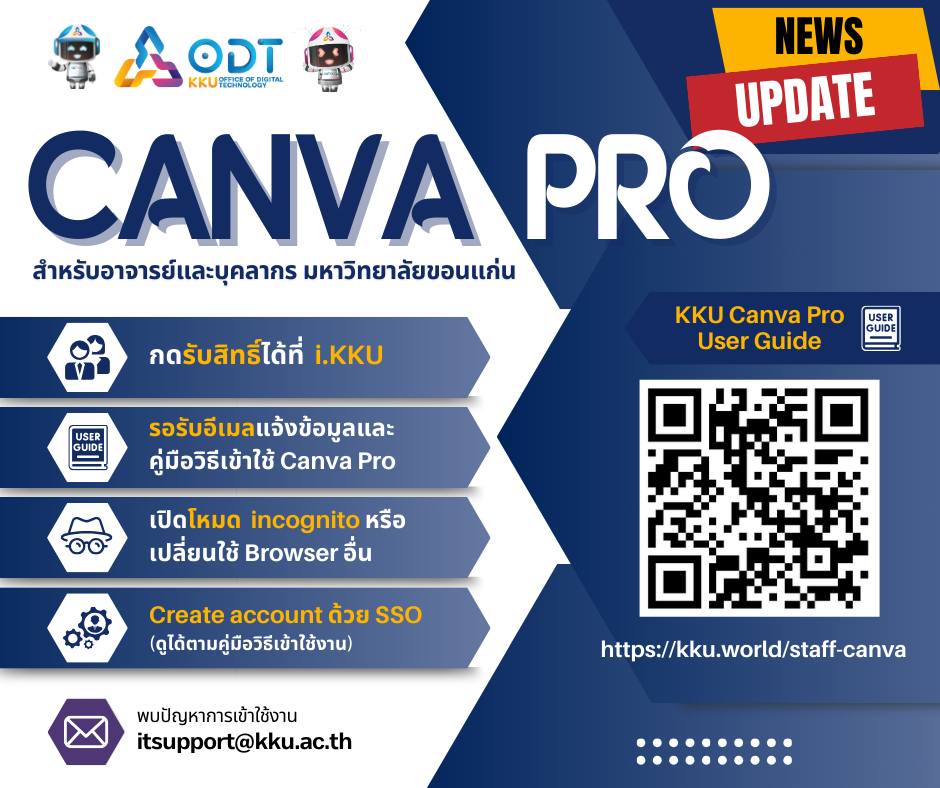
 ODT News Update
สิทธิ์ใช้งานฟรี สำหรับอาจารย์ บุคลากร และนักศึกษาปัจจุบัน มหาวิทยาลัยขอนแก่น (Free Access for KKU Faculty, Staff, and Students)
 สำหรับนักศึกษา (For Students)
นักศึกษาปัจจุบันทุกคน ได้รับสิทธิ์อยู่แล้ว ไม่ต้องลงทะเบียนเพิ่ม
วิธีเข้าใช้งาน: Login เข้าสู่ Canva โดยเลือก "Continue with Email" (หรือ Google) และใช้อีเมล @kkumail.com
คู่มือการใช้งาน: หน้า 2-3 สำคัญต้องทำตาม
 คู่มือ Canva Education (Canva Pro) สำหรับนักศึกษา
- - - - - - - - - - - - - - -
สำหรับอาจารย์และบุคลากร (For Staff)
⚠️ ทำไมต้องมีขั้นตอนพิเศษ? เนื่องจากนโยบายของ Canva กำหนดให้ 1 องค์กร ใช้ได้เพียง 1 ชื่อโดเมนเท่านั้น และ มข. ได้ใช้โดเมน @kkumail.com ไปแล้ว ดังนั้นอาจารย์และบุคลากรจะต้องใช้ "บัญชีพิเศษ" ที่ลงท้ายด้วย @kkumail.com เพื่อรับสิทธิ์ Canva Pro (ไม่ใช่อีเมล @kku.ac.th เดิม)
ตัวอย่างการเปลี่ยนชื่อบัญชี (Example)
สมมติท่านชื่อ "อาจารย์สมศรี"
อีเมลเดิมที่ใช้ทำงาน: somsri@kku.ac.th
บัญชีสำหรับเข้า Canva: somsri-cvt@kkumail.com (ระบบจะเติม -cvt ต่อท้ายชื่อเดิม และเปลี่ยนนามสกุลเป็น @kkumail.com)
ขั้นตอนการสร้างบัญชี xxxx-cvt@kkumail.com (ทำครั้งแรกครั้งเดียว)
กดรับสิทธิ์: ไปที่ http://i.kku.ac.th/
รอรับอีเมล: ระบบจะส่งข้อมูลยืนยันและคู่มือไปให้ท่าน
ตั้งรหัสผ่านใหม่ (สำคัญมาก): https://ssonext.kku.ac.th/recovery
ไปที่ https://ssonext.kku.ac.th/recovery
กรอกอีเมลใหม่ของท่าน (เช่น xxxx-cvt@kkumail.com) เพื่อตั้งรหัสผ่าน
เข้าสู่ระบบ Canva:
- แนะนำให้เปิดโหมดไร้ตัวตน (Incognito Mode) หรือกด
Ctrl + Shift + Nเพื่อกันระบบสับสนกับบัญชีส่วนตัว - เลือก Log in > Continue with Email หรือ SSO ใช้อีเมล
xxxx-cvt@kkumail.comและรหัสผ่านที่เพิ่งตั้งใหม่
- - - - - - - - - - - - - - -
ขณะสร้างบัญชีและเข้าใช้งาน แนะนำให้เปิดแท็บโหมดไม่ระบุตัวตน (Incognito Mode) หรือเปลี่ยนใช้งานผ่านเว็บ Browser อื่น หรือคีย์ลัดสำหรับผู้ใช้ Google chrome (ctrl + shift + n) 
ในขั้นตอนการสร้างบัญชี Canva Pro ให้สร้างด้วยการ Create account using SSO
หรือสามารถศึกษาเพิ่มเติมได้ที่คู่มือการเข้าใช้งานได้ที่ https://kku.world/for-staff-canva-pro หรือ คู่มือ Canva Education (Canva Pro) สำหรับบุคลากร
- - - - - - - - - - - - - - -
ถึงตรงนี้น่าจะพอเข้าใจแล้วทำไมบุคลากรต้องใช้อีเมล์ โดเมน @kkumail.com
เพื่อใช้งาน Canva for Campus
ก่อนใช้งานครั้งแรก สำหรับอาจารย์และบุคลากร อย่าลืมรีเซ็ตรหัสผ่านที่
>https://
>แล้วเลือก Student/นักศึกษา
>ป้อนอีเมล์ xxxx-cvt@kkumail.com เพื่อทำการตั้งรหัสผ่านใหม่ สำหรับ account ของท่านที่เป็น xxxx-cvt@kkumail.com
หากประสบปัญหาสามารถสอบถามได้ที่ทีมแอดมิน https://ssonext.kku.ac.th/support